Cómo conectar una cámara mirrorless o DSLR a tu computadora para grabar videos profesionales
Si compraste una cámara mirrorless o DSLR para mejorar la calidad de tus videos, probablemente te hiciste la misma pregunta que muchos creadores:
¿Cómo la conecto a mi computadora?
Aunque el proceso puede parecer complicado al principio, la realidad es que solo necesitas algunos accesorios y conocer unas cuantas configuraciones básicas para comenzar a grabar con una imagen mucho más profesional.
En esta guía te explico el proceso paso a paso.
¿Qué necesitas para conectar tu cámara a la computadora?
Antes de comenzar, asegúrate de tener lo siguiente:
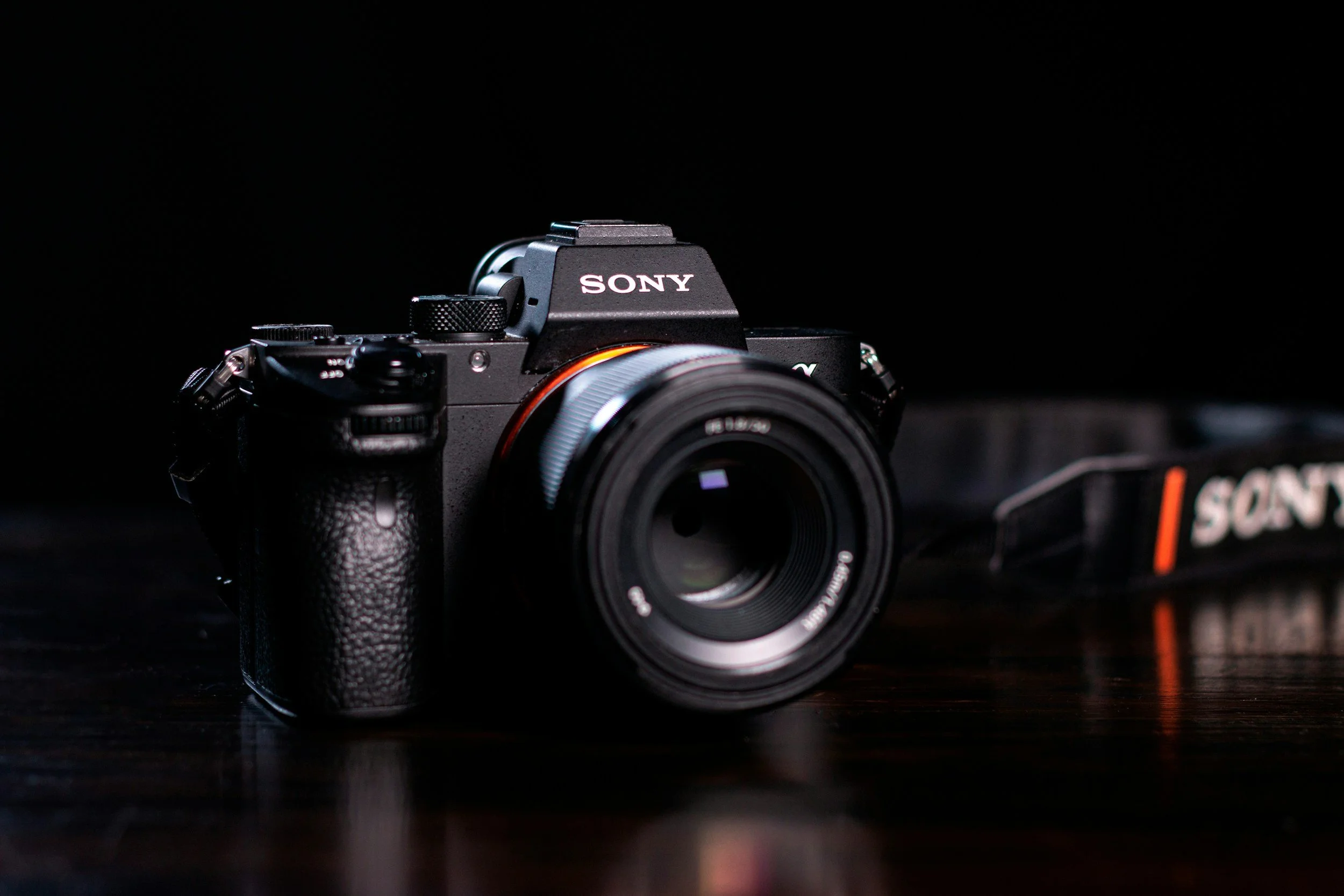
Una cámara mirrorless o DSLR con salida HDMI (preferiblemente Clean HDMI).
Un cable HDMI compatible con tu cámara.
Una capturadora de video (Capture Card).
Una computadora.
Un USB Hub si tu equipo tiene pocos puertos.
Una batería dummy o fuente de alimentación continua si grabas durante largos periodos.
Tener estos elementos preparados hará que el proceso sea mucho más sencillo.
Paso 1: Conecta tu cámara
Conecta el cable HDMI a la cámara.
Luego conecta el otro extremo a la capturadora.
Finalmente conecta la capturadora a tu computadora mediante USB.
En la mayoría de los casos, la computadora reconocerá automáticamente la señal de video.
Paso 2: Configura tu cámara
Una buena imagen comienza dentro de la cámara.
Estos son los ajustes principales que recomiendo revisar.
Velocidad de obturación
Mantén una velocidad equivalente al doble del frame rate.
Por ejemplo:
30 fps → 1/60
25 fps → 1/50
Esto ayuda a conseguir un movimiento más natural.
Apertura
La apertura controla la cantidad de luz que entra al sensor y también la profundidad de campo.
Una apertura amplia permite desenfocar el fondo y captar más luz.
ISO
Antes de aumentar el ISO, intenta mejorar la iluminación o abrir un poco más la apertura.
Un ISO demasiado alto puede generar ruido en la imagen.
Balance de blancos
Evita dejar el balance de blancos en automático.
Configúralo manualmente para mantener colores consistentes durante toda la grabación.
Enfoque
Si tu cámara lo permite, utiliza enfoque continuo con detección de rostro u ojos.
Esto ayudará a mantener el enfoque mientras te mueves frente a la cámara.
Clean HDMI
Si ves iconos, baterías o información sobre la imagen, revisa la opción Clean HDMI en el menú de tu cámara.
Esta configuración elimina los elementos de la interfaz y envía una señal limpia a la computadora.
Paso 3: Configura tu software
Una vez conectada la cámara:
Abre OBS, Zoom, Riverside o tu plataforma favorita.
Selecciona la capturadora como fuente de video.
Verifica que la imagen aparezca correctamente.
En pocos minutos tendrás una calidad muy superior a la de una webcam convencional.
Errores comunes
Estos son algunos problemas frecuentes:
No activar Clean HDMI.
Utilizar velocidades de obturación incorrectas.
Confiar únicamente en el ISO para iluminar la escena.
Dejar el balance de blancos en automático.
Olvidar desactivar el apagado automático de la cámara.
Corregir estos pequeños detalles puede mejorar considerablemente la calidad de tu imagen.
La calidad no depende solo de la cámara
Una cámara profesional puede ayudarte a crear una excelente imagen, pero el verdadero cambio ocurre cuando entiendes cómo configurarla correctamente.
Con buena iluminación, una configuración adecuada y un flujo de trabajo sencillo, puedes producir videos con aspecto profesional sin complicarte.
Crea mejores vídeos para YouTube sin complicarte

Si quieres ahorrar tiempo al construir tu propio espacio de grabación, descarga gratis la guía simple para crear vídeos para YouTube y aprende lo básico sobre equipo, grabación y producción para crear contenido con más confianza.
¿Necesitas Ayuda Con Tu Estrategia de Contenido?
Si quieres aprender cómo reutilizar mejor tu contenido, optimizar tu podcast o crear un sistema más sostenible para tu negocio, puedes explorar las auditorías y sesiones estratégicas.
Agenda tu llamada gratuita
Tu canal de YouTube puede ser la herramienta de negocio más poderosa que tienes.
¿Quieres saber si lo estás aprovechando bien? Hablemos.
En esta llamada de 20–30 minutos conversamos sobre tu canal de YouTube, tu negocio y tus metas — y vemos juntos si una auditoría de contenido o el coaching 1:1 es el siguiente paso correcto para ti.
Enlaces relevantes
¿Quieres aprender a usar YouTube como una herramienta para apoyar tu negocio o podcast?
Descarga mi Guía de Visibilidad en YouTube GRATIS
https://www.yeseniabocanegra.com/guia-videos-youtube
Herramientas Preferidas para la Gestión de mi Negocio
https://www.yeseniabocanegra.com/recursos
Conéctate en las Redes
Instagram: @yeseniabocanegra__
Suscríbete al canal de YouTube de @yesenia.bocanegra y al podcast @bloomcreativopodcast

¡Hola, soy Yesenia!
Me apasiona ayudar a coaches, educadores y emprendedores creativos a lanzar y hacer crecer una marca en línea rentable y con un propósito a través del podcasting de video y la creación de contenido.